

Download AirDroid Desktop – Remote Android Management, File Transfer & Messaging
Übersicht
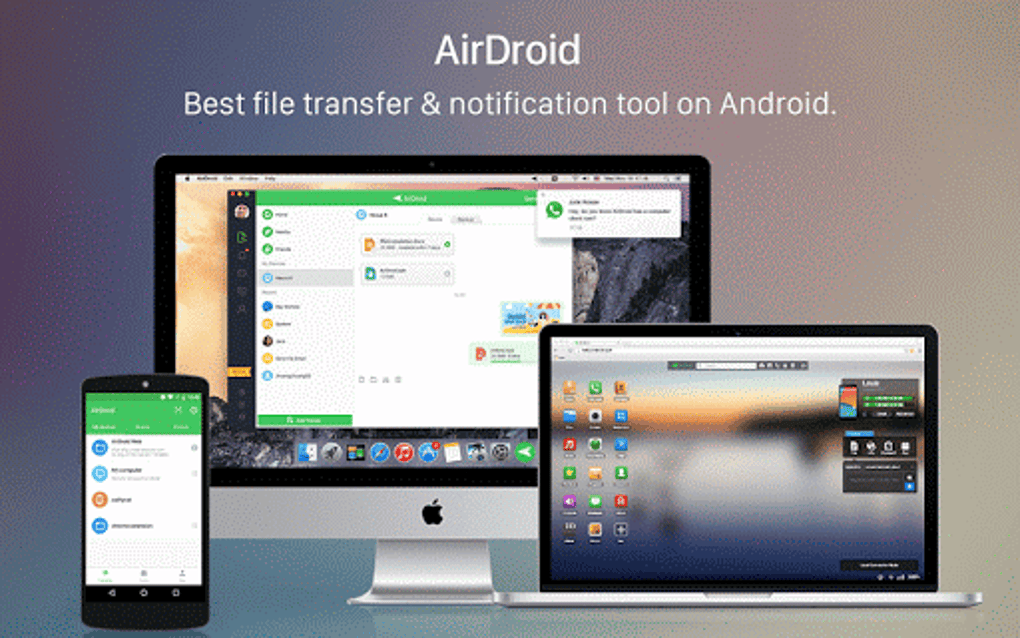
AirDroid Desktop ist ein leistungsstarkes plattformübergreifendes Dienstprogramm, das Ihr Android‑Smartphone direkt auf Ihren Computerbildschirm bringt. Egal, ob Sie unter Windows, macOS oder sogar Linux arbeiten, AirDroid ermöglicht es Ihnen, Ihr Telefon zu sehen, zu steuern und zu interagieren, ohne es jemals in die Hand nehmen zu müssen. Die App spiegelt Ihr Gerät in Echtzeit mithilfe der AirMirror‑Technologie und liefert ein flüssiges, latenzarmes Erlebnis, das sich anfühlt, als wäre das Telefon physisch an Ihrem Schreibtisch befestigt.
Vom Annehmen von Anrufen und Antworten auf SMS, WhatsApp‑ oder Line‑Nachrichten bis hin zum drahtlosen Übertragen von Fotos, Videos und APK‑Dateien konsolidiert AirDroid Desktop die gängigsten mobilen Aufgaben in einer einzigen, sicheren Desktop‑Umgebung. Das integrierte Benachrichtigungs‑Center spiegelt Alarme von Ihrem Telefon, sodass Sie nie eine wichtige Nachricht verpassen, während Sie an einer Tabellenkalkulation oder einem Code‑Editor arbeiten. Für Power‑User schaltet das Pro‑Abonnement erweiterte Funktionen wie Ordnerverwaltung, Remote‑Kamera‑Streaming und unbegrenzten Dateitransfer frei.
Kurz gesagt, AirDroid Desktop ist darauf ausgelegt, die Produktivität zu steigern, das Jonglieren mit Geräten zu reduzieren und Sie mit Ihrem Android‑Ökosystem vom Komfort Ihres Hauptarbeitsplatzes aus zu verbinden.
Hauptfunktionen & Vorteile
- Echtzeit‑Bildschirmspiegelung: AirMirror‑Technologie liefert eine Live‑Ansicht Ihres Android‑Bildschirms mit hoher Auflösung und minimaler Verzögerung.
- Desktop‑Messaging‑Hub: Senden und empfangen Sie SMS, WhatsApp, Line, Kik und andere Chat‑Nachrichten direkt von Ihrem Computer.
- Anrufverwaltung: Annehmen, ablehnen oder tätigen Sie Anrufe über ein virtuelles Wähltastenfeld, ohne Ihr Telefon zu berühren.
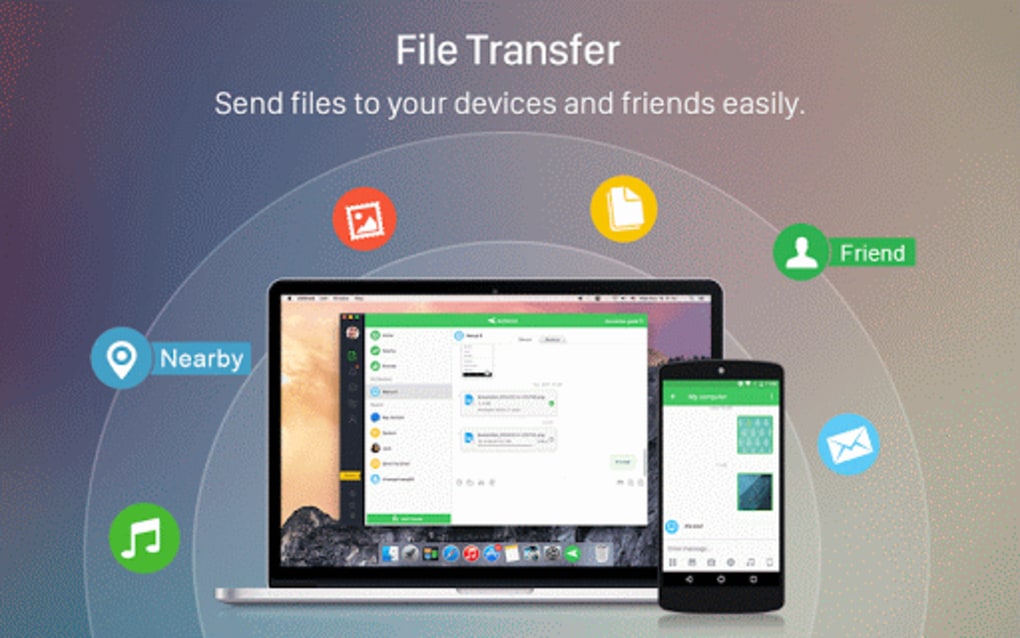
- Drahtloser Dateitransfer: Ziehen Sie Fotos, Videos, Musik, Dokumente, APK‑Dateien und URLs per Drag‑and‑Drop zwischen PC und Telefon sofort hin‑und her.
- Remote‑Kamera‑Zugriff: Anzeigen von Live‑Feeds sowohl von Vorder‑ als auch von Rückkamera für Sicherheitsüberwachung oder Live‑Streaming.
- Benachrichtigungs‑Synchronisation: Spiegeln Sie alle Android‑Benachrichtigungen auf Ihren Desktop, sodass Sie über E‑Mails, Kalender‑Alarme und App‑Updates informiert bleiben.
- Plattformübergreifende Unterstützung: Native Clients für Windows, macOS und Linux sowie eine Web‑Oberfläche für jeden Browser.
- Sichere Cloud‑Synchronisation: End‑to‑End‑Verschlüsselung stellt sicher, dass Ihre Daten, Nachrichten und Dateien während des Transfers privat bleiben.
- Pro‑Erweiterungen: Unbegrenzte Dateigröße, Batch‑Transfers, Remote‑Ordner‑Navigation und benutzerdefinierte Themes für Power‑User.
Über die Aufzählung hinaus glänzt AirDroid Desktop, weil es sich nahtlos in die Benutzeroberfläche des Betriebssystems integriert. Schwebende Fenster erscheinen für Benachrichtigungen, während das Haupt‑Spiegelungsfenster in der Größe angepasst oder an jeden Monitor angedockt werden kann. Diese Flexibilität bedeutet, dass Ihr Workflow ununterbrochen bleibt – schreiben Sie eine lange E‑Mail, während Sie gleichzeitig durch ein Foto‑Album auf Ihrem Telefon scrollen, alles mit einer einzigen Maus und Tastatur.
Die App unterstützt zudem mehrere Android‑Geräte, sodass Sie bei Besitz eines Tablets und eines Telefons sofort zwischen ihnen wechseln können, ohne neu zu installieren oder sich erneut zu authentifizieren. Für Teams bietet die Pro‑Stufe geteilte Konten und Fernunterstützungs‑Tools, was sie zu einer praktischen Lösung für IT‑Support oder kollaborative Demos macht. Insgesamt richtet sich das Funktionsset sowohl an Gelegenheitsnutzer, die einfach nur Texte beantworten wollen, als auch an Profis, die eine zuverlässige, sichere Brücke zwischen mobilen und Desktop‑Umgebungen benötigen.
Installation, Einrichtung & Kompatibilität
Die Installation von AirDroid Desktop ist unkompliziert, egal ob Sie Windows 10/11, macOS Monterey oder neuer bzw. eine moderne Linux‑Distribution verwenden. Besuchen Sie zunächst die offizielle AirDroid‑Website und laden Sie das Installationsprogramm für Ihr Betriebssystem herunter. Unter Windows führt die .exe‑Datei einen typischen Assistenten, der Sie durch Lizenzvereinbarung, Auswahl des Installationsordners und optionale Desktop‑Verknüpfungen leitet. macOS‑Nutzer erhalten ein .dmg‑Paket; ziehen Sie einfach das AirDroid‑Symbol in den Ordner „Applications“.
Linux‑Nutzer können ein .deb‑ oder .rpm‑Paket installieren oder den Snap‑Store für automatische Updates nutzen. Nach der Installation starten Sie die Anwendung und melden sich mit Ihrem AirDroid‑Konto an – oder erstellen ein neues Konto mit Ihrer E‑Mail‑Adresse oder Google‑Anmeldedaten. Nach der Authentifizierung fordert der Desktop‑Client Sie auf, die Begleit‑AirDroid‑App auf Ihrem Android‑Gerät zu installieren.
Dies ist eine leichte Begleit‑App, die die Kommunikationsbrücke übernimmt und dem Desktop‑Client die Erlaubnis gibt, den Bildschirm zu spiegeln, Benachrichtigungen zu lesen und Dateien zu verwalten. Folgen Sie den Anweisungen auf Ihrem Telefon: aktivieren Sie die Barrierefreiheits‑Dienste, gewähren Sie Benachrichtigungs‑Zugriff und erlauben Sie USB‑Debugging, falls Sie eine kabelgebundene Verbindung für die Erst‑Kopplung nutzen möchten.
Nachdem beide Seiten verknüpft sind, erkennt AirDroid das Gerät automatisch im selben WLAN‑Netzwerk. Bei Verbindungsproblemen bietet die App eine Rückfallebene zu einer direkten USB‑Verbindung, was in stark ausgelasteten Netzwerken nützlich sein kann. Sobald die Verbindung steht, erscheint der Telefon‑Bildschirm in einem skalierbaren Fenster.
Dort können Sie Präferenzen wie „Beim Systemstart starten“, „Benachrichtigungs‑Badge anzeigen“ und „Remote‑Kamera aktivieren“ konfigurieren. Das Einstellungs‑Panel lässt Sie zudem den Standard‑Ordner für Dateitransfers auf Ihrem PC festlegen, Bandbreiten‑Limits setzen und die Zwei‑Faktor‑Authentifizierung für zusätzliche Sicherheit aktivieren. In puncto Kompatibilität unterstützt AirDroid Desktop Android 5.0 (Lollipop) und neuer, was über 95 % der aktiven Geräte abdeckt.
Auf der Desktop‑Seite sind die Mindestanforderungen bescheiden: 2 GB RAM, 200 MB freier Festplattenspeicher und ein moderner Grafiktreiber für die Spiegelungs‑Canvas. Die Software wird regelmäßig aktualisiert – neue Builds erscheinen alle paar Wochen und bringen Fehlerbehebungen, Leistungsverbesserungen und gelegentliche Funktions‑Ergänzungen wie QR‑Code‑basierte Kopplung für schnellere Einrichtung.
Vorteile, Nachteile & Häufig gestellte Fragen
Vorteile
- Vollbild‑Android‑Spiegelung mit niedriger Latenz.
- Integriertes Messaging und Anrufverwaltung vom Desktop aus.
- Drahtloser Dateitransfer ohne Kabel.
- Plattformübergreifende Unterstützung für Windows, macOS und Linux.
- Sichere, verschlüsselte Kommunikation zwischen Geräten.
- Remote‑Kamera‑Ansicht für Überwachung oder Live‑Streaming.
- Kostenlose Stufe für Grundaufgaben; Pro‑Stufe schaltet erweiterte Funktionen frei.
Nachteile
- Einige Premium‑Funktionen (Ordnerverwaltung, unbegrenzte Transfers) erfordern ein kostenpflichtiges Pro‑Abonnement.
- Die Erst‑Einrichtung kann für Nutzer, die mit Barrierefreiheits‑Berechtigungen nicht vertraut sind, verwirrend sein.
- Hohe CPU‑Auslastung auf älteren PCs bei hochauflösender Spiegelung.
- Web‑Version fehlt bestimmte Desktop‑exklusive Funktionen wie Remote‑Kamera.
Häufig gestellte Fragen
Ist AirDroid Desktop kostenlos nutzbar?
AirDroid bietet eine kostenlose Stufe, die Bildschirmspiegelung, grundlegendes Messaging und begrenzte Dateitransfers umfasst. Erweiterte Funktionen wie unbegrenzte Dateigröße, Remote‑Ordner‑Navigation und Remote‑Kamera sind Teil des kostenpflichtigen Pro‑Plans.
Kann ich Dateien ohne Internetverbindung übertragen?
Ja. Wenn beide Geräte im selben lokalen Netzwerk sind, nutzt AirDroid Wi‑Fi Direct, um Dateien zu übertragen, ohne über das Internet zu gehen. Für noch schnellere Transfers können Sie Ihr Telefon für die Erst‑Kopplung per USB verbinden.
Sind meine Daten während der Übertragung sicher?
Alle Kommunikation zwischen dem Desktop‑Client und dem Android‑Begleiter ist mit TLS 1.2 verschlüsselt. AirDroid speichert Ihre Dateien nicht auf seinen Servern, es sei denn, Sie nutzen die optionale Cloud‑Backup‑Funktion, die ebenfalls verschlüsselt ist.
Welche Android‑Versionen werden unterstützt?
AirDroid Desktop unterstützt Android 5.0 (Lollipop) und neuer. Die meisten modernen Geräte mit Android 8.0 und höher bieten die beste Leistung und Funktionsumfang.
Kann ich AirDroid auf mehreren Computern nutzen?
Ja. Sobald Sie sich mit Ihrem AirDroid‑Konto auf einem unterstützten Computer anmelden, können Sie dieselben Android‑Geräte nutzen. Das Pro‑Abonnement ermöglicht gleichzeitige Verbindungen auf mehreren Desktops.
Fazit & Handlungsaufruf
AirDroid Desktop hebt sich als eine der umfassendsten Fernsteuerungslösungen für Android‑Nutzer hervor, die den Großteil ihres Tages am Computer verbringen. Durch die Konsolidierung von Messaging, Anrufen, Dateiverwaltung und sogar Kamera‑Streaming in einer einzigen, sicheren Desktop‑Oberfläche eliminiert es das ständige Jonglieren zwischen Telefon und PC, das die Produktivität behindert. Die kostenlose Stufe ist großzügig genug für Gelegenheitsnutzer, während das Pro‑Abonnement ein Paket professioneller Werkzeuge freischaltet, das den modesten monatlichen Preis rechtfertigt. Wenn Sie häufig zwischen dem Verfassen langer Dokumente und dem Beantworten von Sofortnachrichten wechseln oder wenn Sie eine zuverlässige Möglichkeit benötigen, große Mediendateien ohne Kabel zu bewegen, ist AirDroid Desktop einen Download wert. Installieren Sie es noch heute, koppeln Sie Ihr Android‑Gerät und erleben Sie einen reibungsloseren, integrierten Workflow, der Ihnen ermöglicht, Ihre Aufmerksamkeit dort zu halten, wo sie am meisten zählt – bei der jeweiligen Aufgabe.
Bereit, Ihre Produktivität zu steigern? Laden Sie AirDroid Desktop jetzt herunter und verwalten Sie Ihr Android‑Telefon kostenlos von Ihrem Computer aus. Upgraden Sie zu Pro, sobald Sie bereit sind, das volle Potenzial von Remote‑Dateitransfers, Ordner‑Navigation und Live‑Kamera‑Streaming freizuschalten.







